WordPress WooCommerce
Інструкція з підключення платіжного модуля ProcardPay for WordPress WooCommerce
Ця інструкція допоможе вам швидко налаштувати платіжний шлюз ProcardPay для вашого інтернет-магазину на базі WooCommerce.
Системні вимоги та підготовка
Перед початком інсталяції переконайтеся, що ваше серверне середовище відповідає мінімальним технічним вимогам:
| Компонент / Пакет | Мінімальна версія | Рекомендовано / Протестовано |
|---|---|---|
| WordPress | 6.9 | 7.0 |
| WooCommerce | 10.0 | 10.7.0 |
| PHP | 8.2 | 8.2 або новіша |
Встановлення модуля
Завантажте архів з плагіном.
Розпакуйте його до каталогу плагінів вашого сайту на WordPress. За замовчуванням шлях виглядає так:
{your_site}/wp-content/plugins/procardpay-for-woocommerce
├── assets
├── includes
├── lang
├── procardpay-for-woocommerce.php
├── README.md
├── README.txt
└── uninstall.phpПерейдіть до адміністративної панелі сайту за адресою
{your_site}/wp-admin/.У лівому меню оберіть розділ Plugins (Плагіни)->Installed Plugins.
Знайдіть у списку плагін ProcardPay for WooCommerce та натисніть кнопку Activate (Активувати).
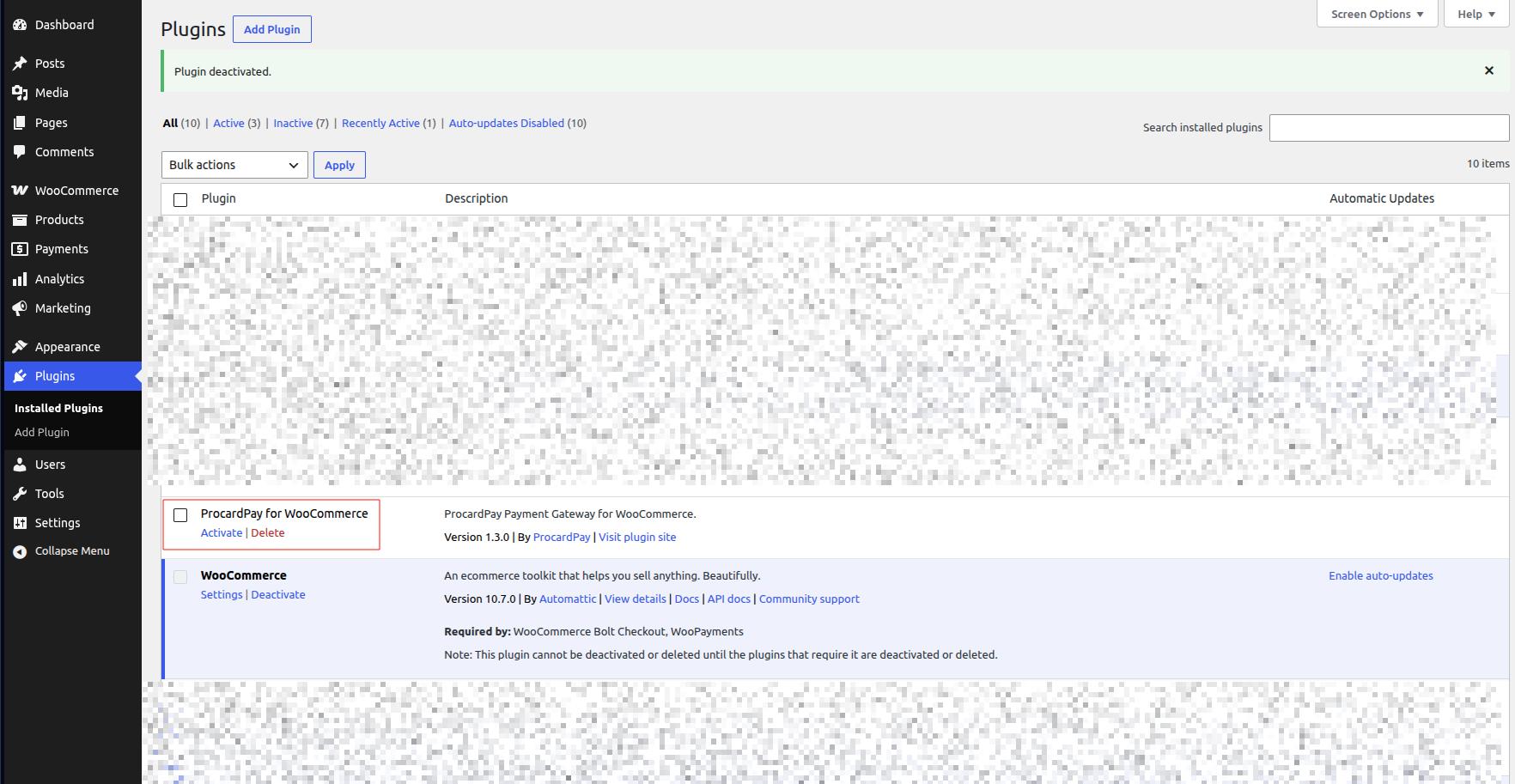
Налаштування платіжного шлюзу
Після успішної активації плагіна необхідно внести технічні дані для зв'язку з платіжною системою.
Перейдіть до налаштувань плагіна. Це можна зробити різними шляхами:
- Натиснути кнопку Settings безпосередньо у списку плагінів:
- Або перейти за шляхом: WooCommerce->Settings->вкладка Payments.

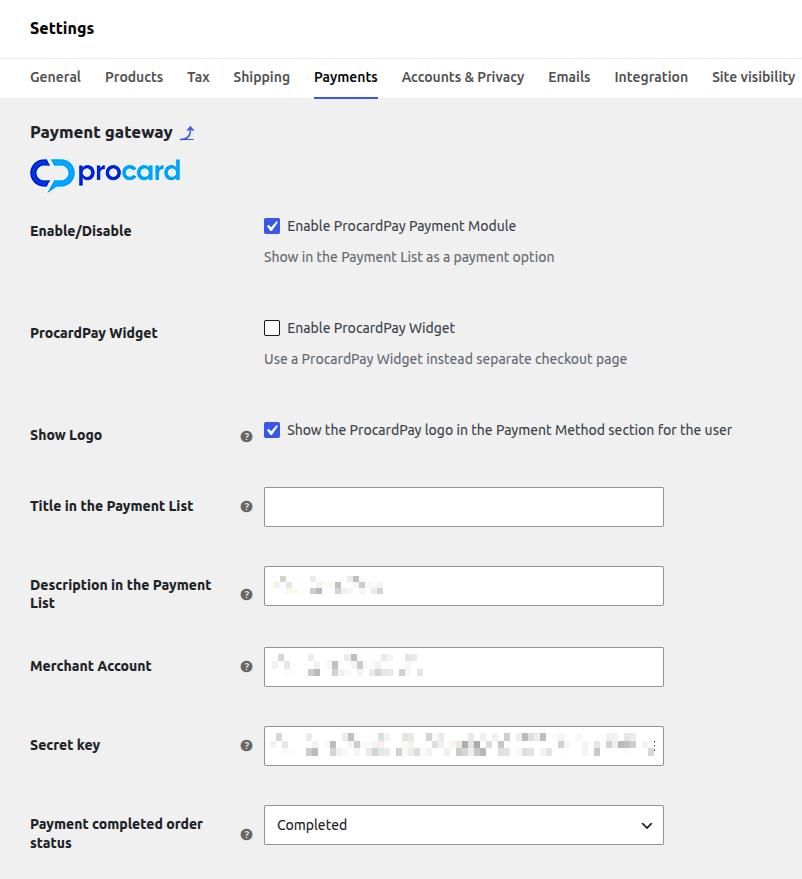
На сторінці конфігурації заповніть наступні поля (дані надаються платіжною системою):
Enable/Disable: Встановіть прапорець на Enable ProcardPay Payment Module, щоб активувати відображення методу під час оформлення замовлення.
ProcardPay Widget: Активуйте за потреби (детальніше див. нижче).
Show Logo: Увімкніть відображення офіційного логотипа платіжної системи на сторінці оплати.
Title in the Payment List: Вкажіть назву методу, яку бачитиме клієнт (наприклад,
ProcardPay — Оплата карткою Visa / Mastercard).Merchant Account: Ваший унікальний ідентифікатор торговця в системі ProcardPay.
Secret key: Секретний ключ для шифрування та верифікації транзакцій.
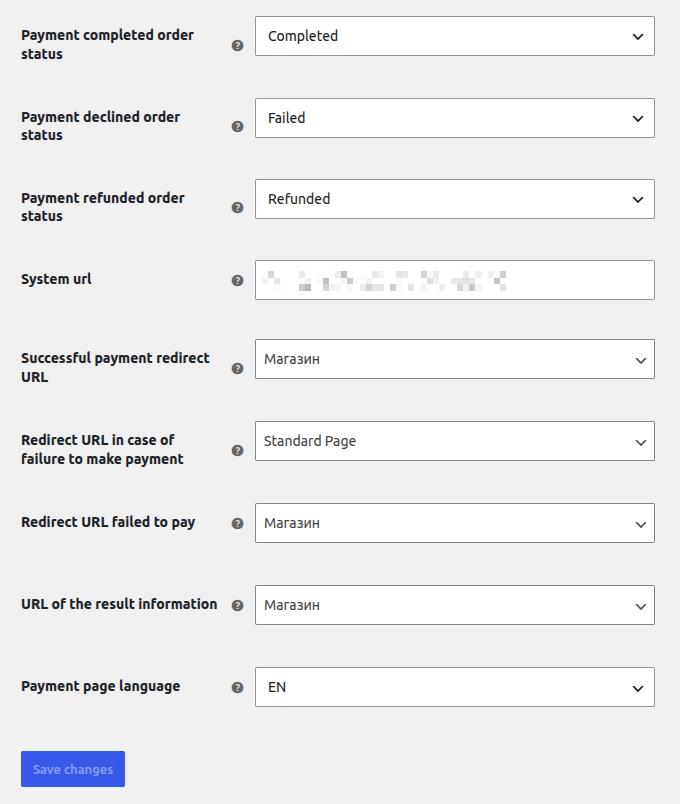
Payment completed order status: Вистав статус замовлення після успішної оплати (рекомендовано:
CompletedабоProcessing).System URL: Технічна URL-адреса процесингового центру (за замовчуванням встановлюється автоматично).
Payment page language: Оберіть мову платіжного інтерфейсу (
EN,UAтощо).
Після заповнення всіх полів обов'язково натисніть кнопку "Save changes (Зберегти зміни)" внизу сторінки.
Клієнтський досвід та режими оплати
Плагін підтримує два сценарії взаємодії з покупцем під час оформлення замовлення (Checkout). В обох випадках клієнт бачить ProcardPay серед доступних варіантів оплати на сайті:
Сценарій А: Перенаправлення (опцію ProcardPay Widget вимкнено)
Після вибору платіжного методу та натискання кнопки Place Order клієнт перенаправляється на захищену зовнішню сторінку платіжного сервісу ProcardPay, де може розплатитися за допомогою Google Pay або введення реквізитів картки.
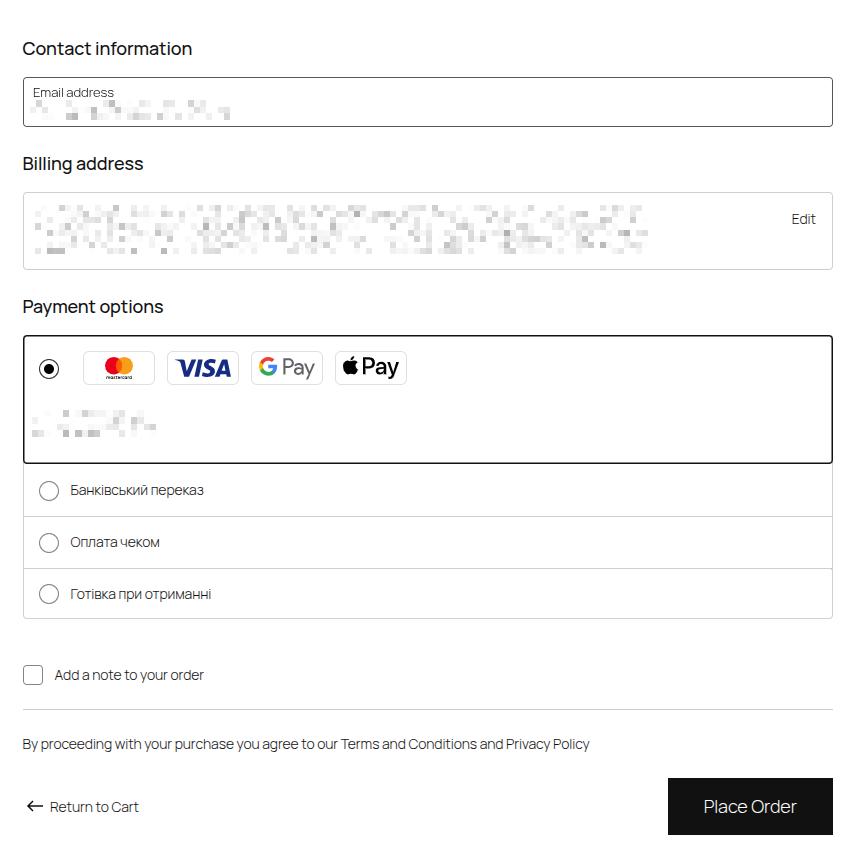
Сценарій Б: Платіжний віджет (опцію ProcardPay Widget увімкнено)
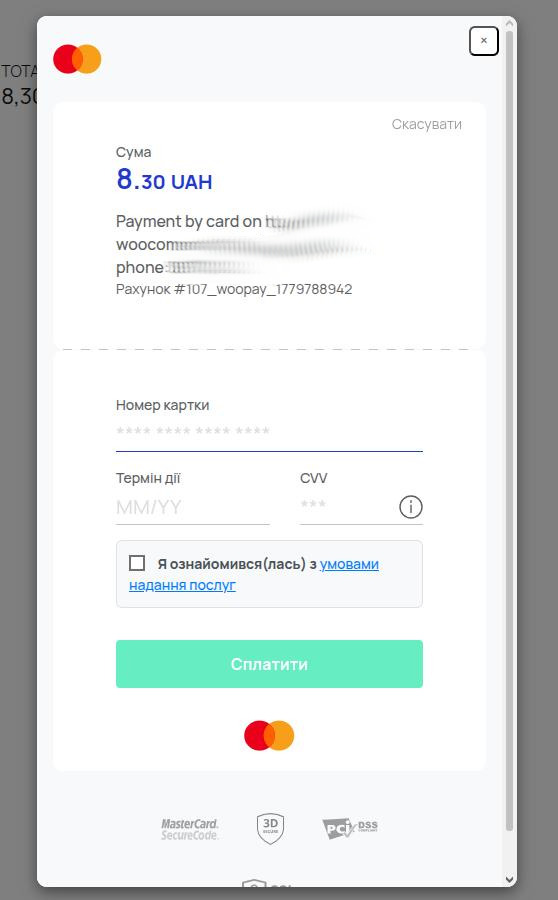
Якщо ви хочете, щоб оплата відбувалася без переходу на сторонні ресурси, активуйте прапорець Enable ProcardPay Widget. У цьому випадку платіжне вікно відкриється як модальний віджет безпосередньо поверх вашого сайту, зберігаючи клієнта у фокусі магазину.
Перевірка працездатності (Тест)
Після фінального збереження параметрів додайте будь-який товар до кошика та пройдіть повний шлях оформлення замовлення, щоб переконатися, що:
- Логотипи платіжних систем відображаються коректно.
- Валюта та фінальна сума передаються до шлюзу без помилок.
- Після успішного відкриття форми оплати користувач може взаємодіяти з інтерфейсом картки.
Модуль повністю готовий до роботи!