WordPress WooCommerce
Инструкция по подключению платежного модуля ProcardPay for WordPress WooCommerce
Эта инструкция поможет вам быстро настроить платежный шлюз ProcardPay для вашего интернет-магазина на базе WooCommerce.
Системные требования и подготовка
Перед началом установки убедитесь, что ваше серверное окружение соответствует минимальным техническим требованиям:
| Компонент / Пакет | Минимальная версия | Рекомендовано / Протестировано |
|---|---|---|
| WordPress | 6.9 | 7.0 |
| WooCommerce | 10.0 | 10.7.0 |
| PHP | 8.2 | 8.2 или новее |
Установка модуля
Скачайте архив с плагином.
Распакуйте его в каталог плагинов вашего сайта на WordPress. По умолчанию путь выглядит следующим образом:
{your_site}/wp-content/plugins/procardpay-for-woocommerce
├── assets
├── includes
├── lang
├── procardpay-for-woocommerce.php
├── README.md
├── README.txt
└── uninstall.phpПерейдите в административную панель сайта по адресу
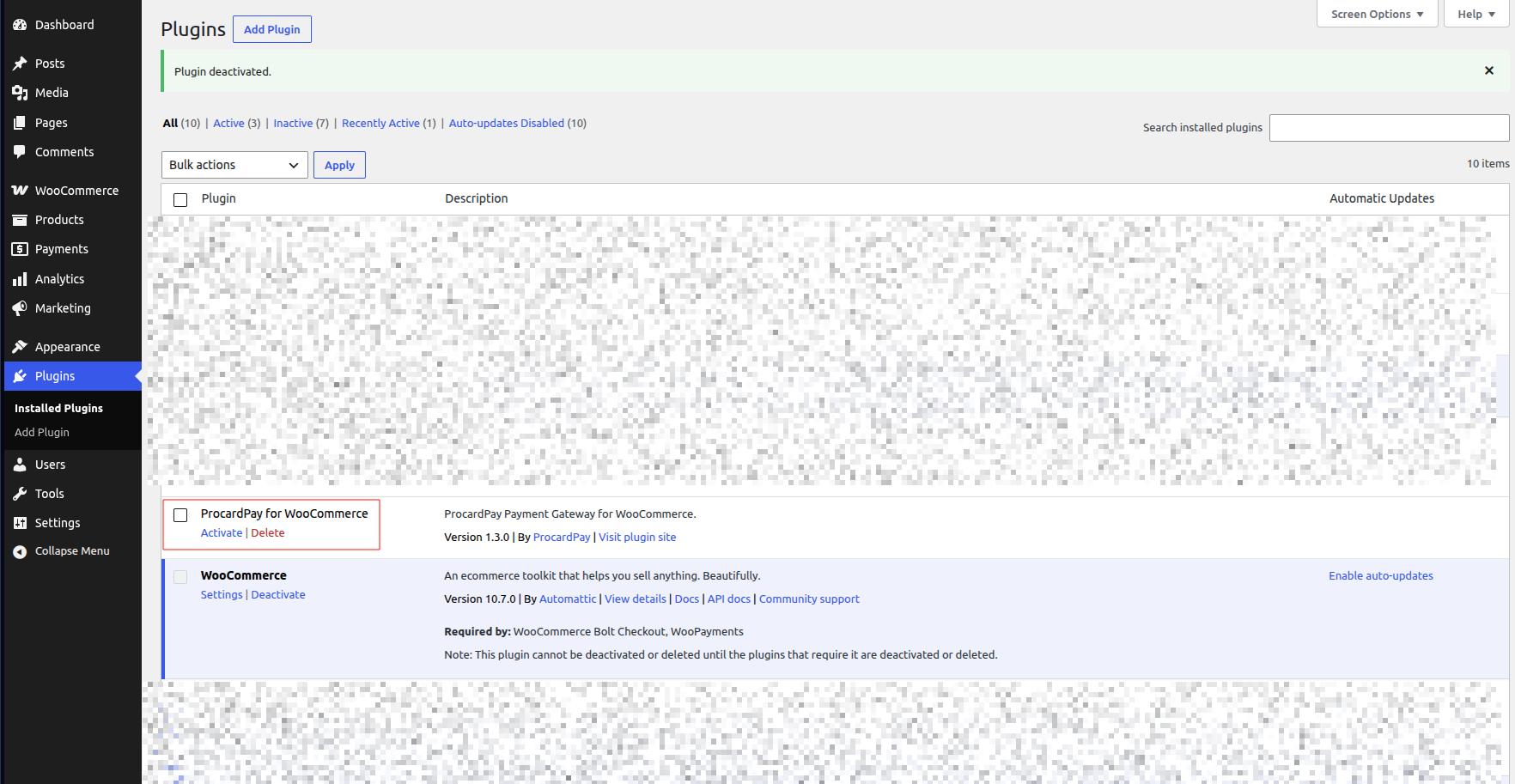
{your_site}/wp-admin/.В левом меню выберите раздел Plugins (Плагины)->Installed Plugins.
Найдите в списке плагин ProcardPay for WooCommerce и нажмите кнопку Activate (Активировать).
Настройка платежного шлюза
После успешной активации плагина необходимо внести технические данные для связи с платежной системой.
Перейдите в настройки плагина. Это можно сделать двумя путями:
- Нажать кнопку Settings непосредственно в списке плагинов;
- Или перейти по пути: WooCommerce->Settings->вкладка Payments.

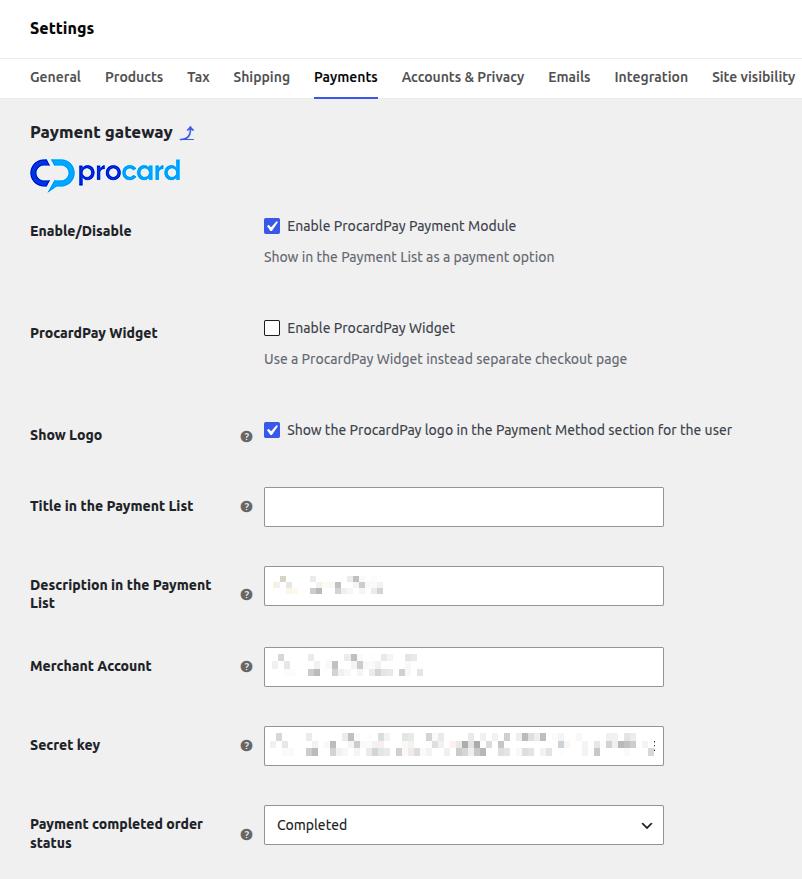
На странице конфигурации заполните следующие поля (данные предоставляются платежной системой):
Enable/Disable: Установите флажок на Enable ProcardPay Payment Module, чтобы активировать отображение метода при оформлении заказа.
ProcardPay Widget: Активируйте при необходимости (подробнее см. ниже).
Show Logo: Включите отображение официального логотипа платежной системы на странице оплаты.
Title in the Payment List: Укажите название метода, которое будет видеть клиент (например,
ProcardPay — Оплата картой Visa / Mastercard).Merchant Account: Ваш уникальный идентификатор торговца в системе ProcardPay.
Secret key: Секретный ключ для шифрования и верификации транзакций.
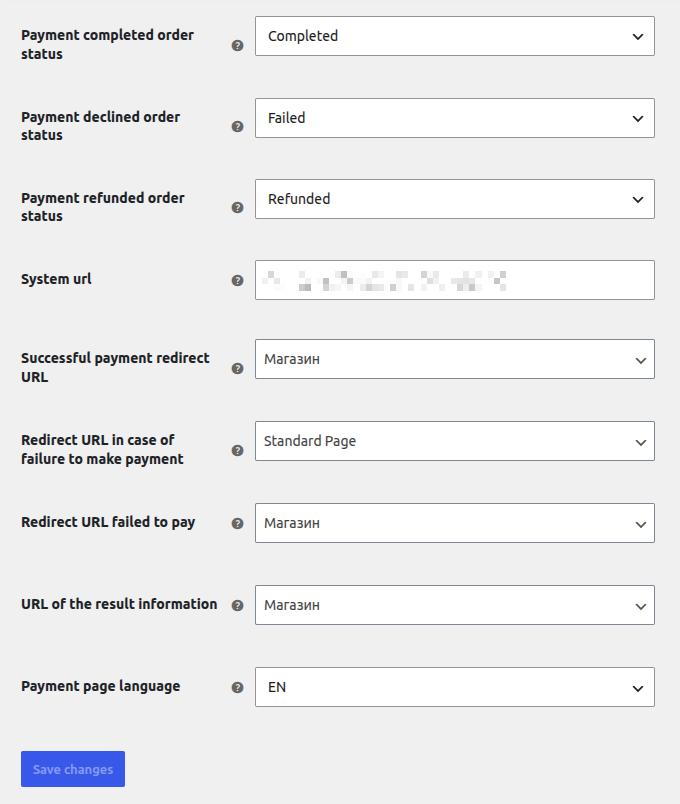
Payment completed order status: Выберите статус заказа после успешной оплаты (рекомендуется:
CompletedилиProcessing).System URL: Технический URL-адрес процессингового центра (по умолчанию устанавливается автоматически).
Payment page language: Выберите язык платежного интерфейса (
EN,UAи т. д.).
После заполнения всех полей обязательно нажмите кнопку "Save changes (Сохранить изменения)" внизу страницы.
Клиентский опыт и режимы оплаты
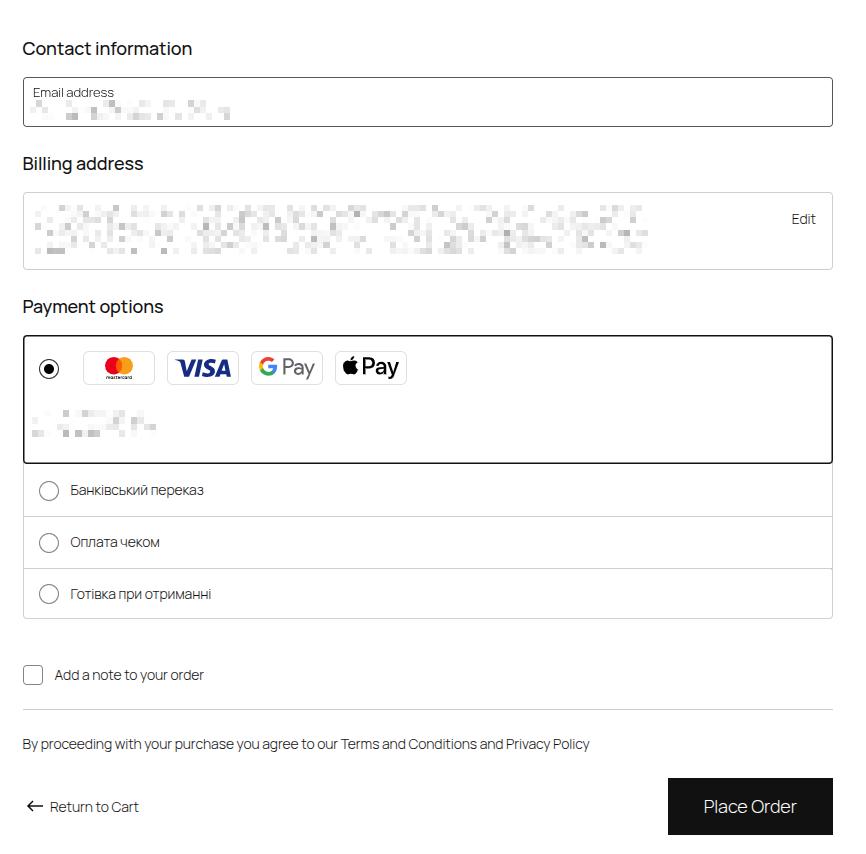
Плагин поддерживает два сценария взаимодействия с покупателем при оформлении заказа (Checkout). В обоих случаях клиент видит ProcardPay среди доступных вариантов оплаты на сайте:
Сценарий А: Перенаправление (опция ProcardPay Widget выключена)
После выбора платежного метода и нажатия кнопки Place Order клиент перенаправляется на защищенную внешнюю страницу платежного сервиса ProcardPay, где может расплатиться с помощью Google Pay или ввода реквизитов карты.
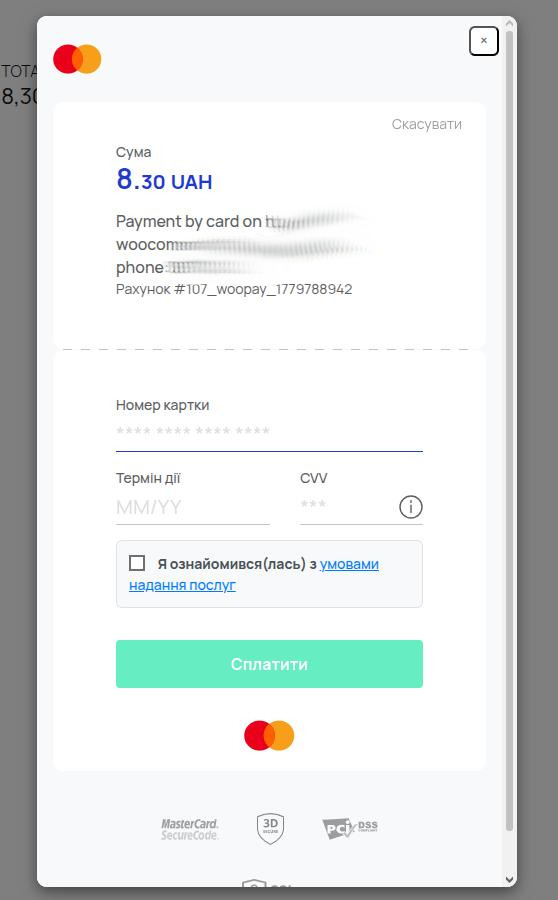
Сценарий Б: Платежный виджет (опция ProcardPay Widget включена)
Если вы хотите, чтобы оплата происходила без перехода на сторонние ресурсы, активируйте флажок Enable ProcardPay Widget. В этом случае платежное окно откроется в виде модального виджета прямо поверх вашего сайта, сохраняя фокус клиента на магазине.
Проверка работоспособности (Тест)
После финального сохранения параметров добавьте любой товар в корзину и пройдите полный путь оформления заказа, чтобы убедиться, что:
- Логотипы платежных систем отображаются корректно.
- Валюта и финальная сумма передаются в шлюз без ошибок.
- После успешного открытия формы оплаты пользователь может взаимодействовать с интерфейсом карты.
Модуль полностью готов к работе!